知人から、 句読点の「?。」は使うのは変だと教えてもらい、調べてみました。
やはり変でした。
最後まで読まれる文章、読んでいてストレスにならない文章を作るために、句読点(句点(くてん)[。]と読点(とうてん)[、])はとても重要です。
句読点のルールを記載した下記アドレスのトピック9個が上がっており、今後注意したいと思います。
1、読点の使い方・ルール
●一文の文字数=52.2文字、一文の読点数=1.49個にする
→1つの文は約50文字で書かれており、1つの文中に1〜2個の読点が使われている
●読点[、]は通常、文章の「主語」「主題」のあとに打つ
→短い文章の場合は、読点がないほうが読みやすい場合が多い
●重文では、途中で読点[、]で区切りをつけた方が読みやすくなる
(ひとつの文章の中に[主語+述語]のかたまりが複数あるものを、「重文」または「複文」と言う)
●接続詞(しかし・だから・また・あるいは 等)や一部の副詞(もし・なぜなら・決して 等)、またはこれらと似たような働きをする語句の後に打つ
●並列関係にある語句をいくつか並べる場合、その区切りに使う
●修飾語と修飾される語句との関係が分かりやすいように読点を打つ
→読点[、]を打つ位置によっては、同じ文章がまったく違う意味に変わってしまうことがある
●漢字・カナの連続を防ぐために打つ
2、句点の使い方・ルール
●文章の最後にカッコ()を使うときには、カッコの後に句点を打つ
(参照元、筆者名などを文章の最後に記載するときは、カッコの前に句点を打つこともある)
● 感嘆符[!]や疑問符[?]の後ろには句点は打たない
【参考URL】
http://ebloger.net/punctuation/
2018年8月22日水曜日

2018年8月5日日曜日
【Python】難読化
「Pythonの難読化」について、調べてみました。
方法は主に二つあるようです。
①Pythonの難読化ツールで行う
モジュール compileall か py_compile を使うと .pyファイルをコンパイルして .pycファイルを作成できる。
「python3 -m compileall [ファイル名] 」
で、同じ階層に "__pychache__" というディレクトリができる。
その中に、
[ファイル名].[Pythonのバージョン].pyc
というコンパイル済みファイルができので、
python3 [ファイル名].[Pythonのバージョン].pyc
で実行する。
②Pythonを他言語に変換してコンパイル
(1) Cythonで、PythonのコードをCに変換してコンパイルすることで高速化する
(2) jythonを使い、 Pythonコードをjavaに翻訳して、バイトコードにコンパイルする
2018年7月15日日曜日
SVGファイル変換と、WEBアイコンフォント
1、SVGファイル変換
PNGファイルをSVGファイル変換するフリーツールがありました。
https://convertio.co/ja/png-svg/
にて、「ファイル追加」「変換」をクリックします。
変換後、ダウンロードボタンをクリックで、SVGファイルをダウンロードします。
2、WEBフォント作成
追加するには、icomoon.ioを使います。
ブラウザは、google chromeを使用してください。
(事前準備)PNGファイルを、svg形式でアイコンを作っておきます。
①https://icomoon.io/のselect画面を開いて、IcoMoonAppをクリック。
 ②初期状態でアイコンが表示されています。
登録済みのアイコン一覧を読み込むため、左上の「import icon」をクリックし、以前作成した場合は、\selection.jsonを開きます。
⇒初回の場合は、この処理はいりません。
登録済みのアイコンが選択状態で表示されます。(黄色枠が選択状態)
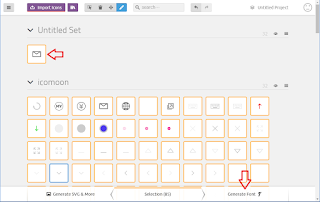
③追加するアイコンを登録します。
左上の「import icon」から準備したsvgファイルを選択します。選択して画面に表示された段階だと選択されていないので、アイコンをクリックして選択状態にします。
④右下の「Generate Font」をクリックします。
フォントが作成され、プレビューが表示されます。直近で追加したものが上部に表示されます。content名は自動で割り当てられます。(この画面のHTMLはダウンロードファイル内に含まれます)
⑤フォントセットを右下のDownloadをクリックしてダウンロードします。
⑥ダウンロードしたicomoon.zipを解凍します
⑦解凍したファイルにあるディレクトリの
・style.css
・fonts フォルダ
(内の4つのフォントファイル
icomoon.eot
icomoon.svg
icomoon.ttf
icomoon.woff)
をすべて作成するHTMLのあるフォルダにコピー・上書きします。
これでアイコンフォントが設置できました。
3、アイコンフォントの使用
解凍したファイルにdemo.htmlがあるので、このファイルをみて、アイコンフォントを設定の参考にします。。
例:icon-icn_b0162を使ったタグです。
<
【参考URL】
https://www.webantena.net/service/iconfont-icomoon/
PNGファイルをSVGファイル変換するフリーツールがありました。
https://convertio.co/ja/png-svg/
にて、「ファイル追加」「変換」をクリックします。
変換後、ダウンロードボタンをクリックで、SVGファイルをダウンロードします。
2、WEBフォント作成
追加するには、icomoon.ioを使います。
ブラウザは、google chromeを使用してください。
(事前準備)PNGファイルを、svg形式でアイコンを作っておきます。
①https://icomoon.io/のselect画面を開いて、IcoMoonAppをクリック。

登録済みのアイコン一覧を読み込むため、左上の「import icon」をクリックし、以前作成した場合は、\selection.jsonを開きます。
⇒初回の場合は、この処理はいりません。
登録済みのアイコンが選択状態で表示されます。(黄色枠が選択状態)

③追加するアイコンを登録します。
左上の「import icon」から準備したsvgファイルを選択します。選択して画面に表示された段階だと選択されていないので、アイコンをクリックして選択状態にします。
④右下の「Generate Font」をクリックします。
フォントが作成され、プレビューが表示されます。直近で追加したものが上部に表示されます。content名は自動で割り当てられます。(この画面のHTMLはダウンロードファイル内に含まれます)
⑤フォントセットを右下のDownloadをクリックしてダウンロードします。
⑥ダウンロードしたicomoon.zipを解凍します
⑦解凍したファイルにあるディレクトリの
・style.css
・fonts フォルダ
(内の4つのフォントファイル
icomoon.eot
icomoon.svg
icomoon.ttf
icomoon.woff)
をすべて作成するHTMLのあるフォルダにコピー・上書きします。
これでアイコンフォントが設置できました。
3、アイコンフォントの使用
解凍したファイルにdemo.htmlがあるので、このファイルをみて、アイコンフォントを設定の参考にします。。
例:icon-icn_b0162を使ったタグです。
<
span class="icon-icn_b0162"></span>【参考URL】
https://www.webantena.net/service/iconfont-icomoon/
2018年7月9日月曜日
Yahoo!基金(平成30年7月豪雨被害 緊急災害支援募金)
平成30年7月豪雨被害が拡大しています。
Yahoo!ネット募金で、「緊急災害支援募金」が行われています。
Tポイントでも募金できますので、余っているTポイントがありましたら、寄付してみたらどうでしょうか。
※Tポイントで1ptから寄付できます(期間固定Tポイントもご利用いただけます)
⇒Tポイントでの募金手順は下記URL参照してください。
https://tasano2525.blogspot.com/2017/03/yahoo.html
◇----------------------------------◇
1. 平成30年7月豪雨被害 緊急災害支援募金
◇----------------------------------◇
▼平成30年7月豪雨被害 緊急災害支援募金(Yahoo!基金)
https://yahoo.jp/VxUvVEs
▼西日本豪雨災害 緊急支援(ユナイテッド・アース)
https://yahoo.jp/PjMVi3
▼西日本豪雨被災者への医療支援(災害人道医療支援会:HuMA)
https://yahoo.jp/XeWaZ0
▼西日本豪雨災害 緊急支援募金(ピースボート災害ボランティアセンター)
https://yahoo.jp/Wsbsaa
▼西日本豪雨被災者支援(ジャパン・プラットフォーム)
https://yahoo.jp/3ZJJ0Y
▼西日本大雨洪水被災者のための緊急支援(AAR Japan)
https://yahoo.jp/S2Wl-C
▼被災された方々と犬猫たちのために(日本レスキュー協会)
https://yahoo.jp/vNE08L
▼大雨洪水緊急支援(A-PADジャパン)
https://yahoo.jp/jS0zNV
▼被害の大きい広島・岡山で活動を開始(ピースウィンズ・ジャパン)
https://yahoo.jp/1Vd3ZV
◇----------------------------------◇
2. Yahoo!ネット募金以外の募金(外部サイト)
◇----------------------------------◇
▼24時間テレビインターネット募金で寄付する
https://yahoo.jp/i0Ssroz
▼楽天クラッチ募金で寄付する
https://yahoo.jp/B9rei8
▼LINEで寄付する(スマホのみ)
https://yahoo.jp/_x-iK5
▼CAMPFIREで寄付する
https://yahoo.jp/dqWqxQ
◇----------------------------------◇
3. Yahoo! JAPANからのお知らせ
◇----------------------------------◇
▼募金特設ページを公開「平成30年7月豪雨 緊急災害支援募金」
https://yahoo.jp/m6wzdt
※随時、寄付先の団体を追加予定です
▼災害情報特設ページを公開「大雨の最新情報と注意点」
https://yahoo.jp/LFutcH
▼Yahoo!地図が道路通行実績・通行止め・渋滞情報を公開
https://yahoo.jp/J7ogrp
Yahoo!ネット募金で、「緊急災害支援募金」が行われています。
Tポイントでも募金できますので、余っているTポイントがありましたら、寄付してみたらどうでしょうか。
※Tポイントで1ptから寄付できます(期間固定Tポイントもご利用いただけます)
⇒Tポイントでの募金手順は下記URL参照してください。
https://tasano2525.blogspot.com/2017/03/yahoo.html
◇----------------------------------◇
1. 平成30年7月豪雨被害 緊急災害支援募金
◇----------------------------------◇
▼平成30年7月豪雨被害 緊急災害支援募金(Yahoo!基金)
https://yahoo.jp/VxUvVEs
▼西日本豪雨災害 緊急支援(ユナイテッド・アース)
https://yahoo.jp/PjMVi3
▼西日本豪雨被災者への医療支援(災害人道医療支援会:HuMA)
https://yahoo.jp/XeWaZ0
▼西日本豪雨災害 緊急支援募金(ピースボート災害ボランティアセンター)
https://yahoo.jp/Wsbsaa
▼西日本豪雨被災者支援(ジャパン・プラットフォーム)
https://yahoo.jp/3ZJJ0Y
▼西日本大雨洪水被災者のための緊急支援(AAR Japan)
https://yahoo.jp/S2Wl-C
▼被災された方々と犬猫たちのために(日本レスキュー協会)
https://yahoo.jp/vNE08L
▼大雨洪水緊急支援(A-PADジャパン)
https://yahoo.jp/jS0zNV
▼被害の大きい広島・岡山で活動を開始(ピースウィンズ・ジャパン)
https://yahoo.jp/1Vd3ZV
◇----------------------------------◇
2. Yahoo!ネット募金以外の募金(外部サイト)
◇----------------------------------◇
▼24時間テレビインターネット募金で寄付する
https://yahoo.jp/i0Ssroz
▼楽天クラッチ募金で寄付する
https://yahoo.jp/B9rei8
▼LINEで寄付する(スマホのみ)
https://yahoo.jp/_x-iK5
▼CAMPFIREで寄付する
https://yahoo.jp/dqWqxQ
◇----------------------------------◇
3. Yahoo! JAPANからのお知らせ
◇----------------------------------◇
▼募金特設ページを公開「平成30年7月豪雨 緊急災害支援募金」
https://yahoo.jp/m6wzdt
※随時、寄付先の団体を追加予定です
▼災害情報特設ページを公開「大雨の最新情報と注意点」
https://yahoo.jp/LFutcH
▼Yahoo!地図が道路通行実績・通行止め・渋滞情報を公開
https://yahoo.jp/J7ogrp
2018年7月8日日曜日
Outlook が立ち上がらない
Outlookが立ち上がらない(読みこみ中のまま)状態になりました。
調べてみたら、セーフモードでたちあげれば、問題なく立ち上がりました。
そこで、セーフモードの起動方法について、調べてみました。
【操作手順】
①Microsoft Outlook のアイコンに、マウスポインタを合わせます。
②キーボードの〔Ctrl 〕キーを押しながら、クリック(またはダブルクリック)します。
※ 〔Ctrl 〕キーは、ずっと押したままにします。
③"セーフ モードで起動しますか?" というメッセージが表示されたら、〔Ctrl 〕キーを押すのをやめて〔はい〕をクリックします。
【参考URL】
http://seesaawiki.jp/w/technet_lab/d/Outlook%20%a4%f2%a5%bb%a1%bc%a5%d5%a5%e2%a1%bc%a5%c9%a4%c7%b5%af%c6%b0%a4%b9%a4%eb%ca%fd%cb%a1
調べてみたら、セーフモードでたちあげれば、問題なく立ち上がりました。
そこで、セーフモードの起動方法について、調べてみました。
【操作手順】
①Microsoft Outlook のアイコンに、マウスポインタを合わせます。
②キーボードの〔Ctrl 〕キーを押しながら、クリック(またはダブルクリック)します。
※ 〔Ctrl 〕キーは、ずっと押したままにします。
③"セーフ モードで起動しますか?" というメッセージが表示されたら、〔Ctrl 〕キーを押すのをやめて〔はい〕をクリックします。
【参考URL】
http://seesaawiki.jp/w/technet_lab/d/Outlook%20%a4%f2%a5%bb%a1%bc%a5%d5%a5%e2%a1%bc%a5%c9%a4%c7%b5%af%c6%b0%a4%b9%a4%eb%ca%fd%cb%a1
2018年6月30日土曜日
【とことん歴史紀行】徳川吉宗・徳川光圀の教訓(名言)
2018年6月16日土曜日
自分PCで、WEBサイト構築
作ったウェブアプリをローカルネットワーク内で公開する手順をまとめました。
⇒(目的)手元にある Windows PC をウェブサーバーとして IIS をセットアップし、外部からWebサイトアクセス可能にする
1、IIS と ASP.NET の有効化と動作確認
①Window ボタンを左クリック「Windowsシステムツール」「コントロールパネル」「プログラム」「Windows の機能の有効化または無効化」選択
②「インターネット インフォメーション サービス」にチェック
③インターネット インフォメーション サービス > World Wide Web サービス > アプリケーション開発機能、の「ASP.NET 4.6」にチェック
⇒全部で次の項目にチェックが付く。
.NET 拡張機能 4.6
ASP.NET 4.6
ISAPI フィルター
ISAPI 拡張
④「OK」
⑤http://localhost/ にアクセスし、デフォルトウェブページが表示されることを確認
2、同一ネットワークの他端末からアクセスする
①Window ボタンを右クリック > コントロールパネル > システムとセキュリティ > Windows ファイアウォールを介したアプリまたは機能を許可をクリック

②「World Wide Web サービス (HTTP)」の「プライベート」と「パブリック」の両方にチェックし「OK」

続いて、同一ネットワーク内からのアウセスを試すために、URL を調べ、ウェブブラウザから確認します。
③Windows キー + R で「ファイル名を指定して実行」を立ち上げ
④cmd と入力し「OK」
立ち上がったコマンドプロンプトで ipconfig を実行し、例えば「Wireless LAN adapter Wi-Fi:」の「IPv4 アドレス」をメモ
⇒192.xxx.xxx.xxx
外部 PC やスマホなどのウェブブラウザの URL にメモした IP アドレスを入力してデフォルトウェブページが表示されることを確認。
3、IIS設定
①[Windows管理ツール][インターネット インフォメーション サービス(IIS)マネージャ]を選択
②左側の「サイト」「Default Web Site」右クリックで、「アプリケーションの追加」を選択
※「サイト」「Webサイトの追加」でWebサイト追加可能ですが、URL入力がホスト名となってしまうので、アプリケーション追加でサイト作成する
③下記情報を入力
エイリアス:任意の名前 (作成したサイトのURL=ホスト名(自己のPC名)/エイリアスとなる)
物理パス:任意のディレクトリ(サイトモジュールのあるディレクトリ)
④「OK」押した後、作成したアプリケーション右クリックして、「アプリケーションの管理」「参照」を選択
⇒ブラウザに表示されるURLが作成したサイトのURLになります(他社のPCでみるときは、localhostを自己PC名となる)
【参考URL】
http://sedmft001.tworkscloud.com/Standard/#/develop-login
http://www.wannko.net/windows10/iis/iis_00.html
http://www.aichi-c.ed.jp/contents/network/socket/iisinst/iis.htm
https://support.gmocloud.com/public/guide/win_manual/web.html
https://blog.goo.ne.jp/hiros-pc/e/de599e58878d8981c16a05fceee5fb78
https://blog.goo.ne.jp/hiros-pc/e/be30c4a34cf9c7d907985cc29be88a32
http://oki2a24.com/2015/12/16/set-up-iis-with-asp-net-in-my-local-pc/
http://www.atmarkit.co.jp/ait/articles/0908/14/news045.html
http://mtgiis.blogspot.com/2013/02/blog-post_9.html
⇒(目的)手元にある Windows PC をウェブサーバーとして IIS をセットアップし、外部からWebサイトアクセス可能にする
1、IIS と ASP.NET の有効化と動作確認
①Window ボタンを左クリック「Windowsシステムツール」「コントロールパネル」「プログラム」「Windows の機能の有効化または無効化」選択
②「インターネット インフォメーション サービス」にチェック
③インターネット インフォメーション サービス > World Wide Web サービス > アプリケーション開発機能、の「ASP.NET 4.6」にチェック
⇒全部で次の項目にチェックが付く。
.NET 拡張機能 4.6
ASP.NET 4.6
ISAPI フィルター
ISAPI 拡張
④「OK」
⑤http://localhost/ にアクセスし、デフォルトウェブページが表示されることを確認
2、同一ネットワークの他端末からアクセスする
①Window ボタンを右クリック > コントロールパネル > システムとセキュリティ > Windows ファイアウォールを介したアプリまたは機能を許可をクリック

②「World Wide Web サービス (HTTP)」の「プライベート」と「パブリック」の両方にチェックし「OK」

続いて、同一ネットワーク内からのアウセスを試すために、URL を調べ、ウェブブラウザから確認します。
③Windows キー + R で「ファイル名を指定して実行」を立ち上げ
④cmd と入力し「OK」
立ち上がったコマンドプロンプトで ipconfig を実行し、例えば「Wireless LAN adapter Wi-Fi:」の「IPv4 アドレス」をメモ
⇒192.xxx.xxx.xxx
外部 PC やスマホなどのウェブブラウザの URL にメモした IP アドレスを入力してデフォルトウェブページが表示されることを確認。
3、IIS設定
①[Windows管理ツール][インターネット インフォメーション サービス(IIS)マネージャ]を選択
②左側の「サイト」「Default Web Site」右クリックで、「アプリケーションの追加」を選択
※「サイト」「Webサイトの追加」でWebサイト追加可能ですが、URL入力がホスト名となってしまうので、アプリケーション追加でサイト作成する
③下記情報を入力
エイリアス:任意の名前 (作成したサイトのURL=ホスト名(自己のPC名)/エイリアスとなる)
物理パス:任意のディレクトリ(サイトモジュールのあるディレクトリ)
④「OK」押した後、作成したアプリケーション右クリックして、「アプリケーションの管理」「参照」を選択
⇒ブラウザに表示されるURLが作成したサイトのURLになります(他社のPCでみるときは、localhostを自己PC名となる)
【参考URL】
http://sedmft001.tworkscloud.com/Standard/#/develop-login
http://www.wannko.net/windows10/iis/iis_00.html
http://www.aichi-c.ed.jp/contents/network/socket/iisinst/iis.htm
https://support.gmocloud.com/public/guide/win_manual/web.html
https://blog.goo.ne.jp/hiros-pc/e/de599e58878d8981c16a05fceee5fb78
https://blog.goo.ne.jp/hiros-pc/e/be30c4a34cf9c7d907985cc29be88a32
http://oki2a24.com/2015/12/16/set-up-iis-with-asp-net-in-my-local-pc/
http://www.atmarkit.co.jp/ait/articles/0908/14/news045.html
http://mtgiis.blogspot.com/2013/02/blog-post_9.html
登録:
投稿 (Atom)