※尚、対応策で、PCがおかしくなったとなっても責任は持ちませんので、あくまで参考までに。。。

1. システム環境確認
(1)Microsoft で公表している推奨環境が自分のPCと一致しているか確認する
http://www.microsoft.com/getsilverlight/get-started/install/default.aspx
http://www.microsoft.com/getsilverlight/get-started/install/default.aspx
特に、OSの確認(Vista/Win7/Win8/Win8.1/Mac)
「64bitはIEのみ対応」といったOSとブラウザの相性があるので、OSを確認する。
Win8のModernUIは対応していないので、特に注意してください。
Win8のModernUIは対応していないので、特に注意してください。
(2) ブラウザ(IE,Google Chrome,firefox)の確認
問題のあったブラウザのみ発生するか。他のブラウザでも発生するかを確認する。
ブラウザ特有の問題であれば、他のブラウザで我慢したほうが良い場合もあります。
ブラウザ特有の問題であれば、他のブラウザで我慢したほうが良い場合もあります。
(3)CPU利用率やメモリ使用量、起動プロセス
CPU利用率やメモリ使用量を確認して、低スペックマシンで発生しているのか。
または、起動しているソフトを確認して、メモリ不足等発生しているかを確認する。
(4) 他のSilverlightを使ったWebサイトがみれるか確認する
特有のWebサイトの問題か区別する。
2. 不具合対応策
ここでは、不具合解消に有効と思われる対応策を記載いたします。
試していただきたい順に記載しております。
(1) 設定ファイルの削除
Silverlightサイトは、設定ファイルをPC上(分離ストレージ)に保存して、起動時に参照する場合があります。
設定ファイルがなんかの原因で、クラッシュしたりした場合に、表示できないといった原因になります。
以下のフォルダにある設定ファイルを削除すると、うまくいく場合があります。
※ただし、削除すると、問題のサイト以外のサイトの設定ファイルも削除してしまうので、ご留意ください
Silverlightサイトは、設定ファイルをPC上(分離ストレージ)に保存して、起動時に参照する場合があります。
設定ファイルがなんかの原因で、クラッシュしたりした場合に、表示できないといった原因になります。
以下のフォルダにある設定ファイルを削除すると、うまくいく場合があります。
※ただし、削除すると、問題のサイト以外のサイトの設定ファイルも削除してしまうので、ご留意ください
<SYSTEMDRIVE>\Users\<ユーザー>\AppData\LocalLow\Microsoft\Silverlight\is
(2) アプリケーション記憶域のキャッシュクリア
Web サーバーと通信せずキャッシュされたコンテンツを表示する場合があるので、キャッシュをクリアして、サーバと通信するようにする。
【キャッシュをクリア手順】
Internet
Explorerの場合(Internet Explorer9以降)
①Internet Explorerを立ち上げます。
②画面上部の「ツール」→「インターネットオプション」→「全般」タブを開きます。
③閲覧の履歴の「設定(S)]をクリックします。
④「インターネット一時ファイルと履歴の設定」もしくは
「Webサイトデータの設定」画面が開きます。
⑤「インターネット一時ファイル」タブを開きます。
⑥「保存しているページの新しいバージョンがあるかどうかの確認」項目内にある
○Webサイトを表示するたびに確認する。(E) にチェックを入れます。
⑦「OK」をクリックし、Interne Explorerを閉じます。
⑧Webサイトを開きなおして正常に表示されるかご確認する。
①Internet Explorerを立ち上げます。
②画面上部の「ツール」→「インターネットオプション」→「全般」タブを開きます。
③閲覧の履歴の「設定(S)]をクリックします。
④「インターネット一時ファイルと履歴の設定」もしくは
「Webサイトデータの設定」画面が開きます。
⑤「インターネット一時ファイル」タブを開きます。
⑥「保存しているページの新しいバージョンがあるかどうかの確認」項目内にある
○Webサイトを表示するたびに確認する。(E) にチェックを入れます。
⑦「OK」をクリックし、Interne Explorerを閉じます。
⑧Webサイトを開きなおして正常に表示されるかご確認する。
(3)ブラウザキャッシュクリアー(一時ファイルの削除)
一時ファイルが蓄積され、データの読み込みや書き込みに時間がかかり、一部正常に表示されていない可能性が考えられます。
キャッシュの削除方法をご確認のうえ、パソコンに保存されているキャッシュのデータを削除します。
【手順】
①Internet Explorerを立ち上げます。
②画面上部の「ツール」→「インターネットオプション」→「全般」タブを開きます。
③閲覧の履歴の「削除(D)」ボタンをクリックします。
④「インターネット一時ファイル(T)」、「履歴(H)」の2つのみチェックを入れます。
⑤「削除(D)」のボタンをクリックします。
⑥画面が閉じれば削除が完了ですので、インターネットオプションの画面を閉じます。
②画面上部の「ツール」→「インターネットオプション」→「全般」タブを開きます。
③閲覧の履歴の「削除(D)」ボタンをクリックします。
④「インターネット一時ファイル(T)」、「履歴(H)」の2つのみチェックを入れます。
⑤「削除(D)」のボタンをクリックします。
⑥画面が閉じれば削除が完了ですので、インターネットオプションの画面を閉じます。
(4) Silverlightのアンインストール、及び最新インストール
Silverlightがエラーを起こして、正常に動いていない可能性があります。
インストールされているSilverlightをアンインストールして、最新のSilverlightのインストールを行います。
インストールされているSilverlightをアンインストールして、最新のSilverlightのインストールを行います。
【Silverlight
インストールをクリーンアップし、Silverlight を再インストールする方法】
(5)ブラウザ変更、ブラウザのバージョンを最新に更新
問題となっているブラウザ以外を使用したり、最新のブラウザを使うと問題が解決する場合があります。
また、ブラウザを何回も入れなおしたら直ったという話もあります。
(6) Internet Explorerのセキュリティーレベルを確認する
セキュリティレベルの設定に問題がないかを確認します。
[ツール]メニュー - [インターネットオプション]をクリックし、[セキュリティ]タブを選択します。
[このゾーンのセキュリティーレベル]欄で、レベルの設定が「中」または「中高」になっているかを確認してください。
[このゾーンのセキュリティーレベル]欄で、レベルの設定が「中」または「中高」になっているかを確認してください。
レベルを「中」または「中高」以外に設定する場合は、以下の各項目をそれぞれ確認してください。
●ブラウザーのクッキー設定:「有効」に設定
●アクティブスクリプト(JavaScript)の実行:「有効」に設定
●ActiveXコントロールの実行:「有効」に設定
Internet Explorerの[ツール]メニュー - [インターネットオプション]をクリックし、[セキュリティ]タブを選択します。
[レベルのカスタマイズ]ボタンを押し、[セキュリティの設定]の [ActiveXコントロールとプラグインの実行]で、[有効にする]を選択します。
[レベルのカスタマイズ]ボタンを押し、[セキュリティの設定]の [ActiveXコントロールとプラグインの実行]で、[有効にする]を選択します。
※「保護モードを有効にする」のチェックをはずすと、有効な場合もあります。
(7) Windowsの更新
Windows Updateを行って、Windowsを最新の状態にすると、問題が解決する場合があります。
Internet Explorerの[ツール]メニュー - [Windows Update]をクリックし、表示されたページで、すべての更新プログラムをインストールしてください。
Windows Updateに、DirectX、Windows Media Playerの更新が含まれる場合は、これらを含めてインストールすることをお勧めします。
Windows Updateに、DirectX、Windows Media Playerの更新が含まれる場合は、これらを含めてインストールすることをお勧めします。
(8) アプリケーション記憶域の有効化
Webサイト終了時に、設定ファイルを保存するシステムの場合に、有効化にしていないと、設定ファイルがが保存できないので、「有効化」にしておく。
(9) セキュリティーソフトやウイルス対策ソフトなどを停止する
セキュリティーソフトやウイルス対策ソフトが常駐(バックグラウンドなどで常に起動している状態)していると、正しく起動されない場合があります。
一時的にセキュリティーソフトやウイルス対策ソフトを停止して起動してください。
ソフトの停止方法については、各ソフトのヘルプや取扱説明書をご覧ください。
(10) Silverlightアドオンの状況確認
IEを起動⇒「ツール」⇒「アドオンの管理」⇒「ツールバーと拡張機能」⇒その下の方にある「表示」では「すべてのアドオン」をクリックします。
名前の欄に「Microsoft
Silverlight」があるので無効になっていれば有効にしてください。
この特定サイトにあるリストにて、「*」と表示されていなければ、情報の入力が必要です。
また、「*」と入力されている場合は、Silverlight が必要なサイトでは、自動的にアドオンが実行されます。


参考URL: http://qa.itmedia.co.jp/qa6990787.html
(11) キーボードショートカット([Ctrl] + [Shift] + [Esc])で「Windows タスクマネージャ」を開いて、 [プロセス] から、「plugin-container.exe」がないか確認する
参考URL: https://silverymemo.wordpress.com/tag/microsoft-silverlight/
(12) レジストリ削除
【インストールがうまくいかない場合(お勧めできないが、最終手段)】
何度インストール、アンインストールを繰り返してもSilverlightが使用できない理由として、 Silverlightをインストールするレジストリが故障(断片化)している可能性があります。
この場合、何度やってもインストールする事はできません。
つまり、アンインストールが不完全と言う事になります。
解決方法の一つとして、Silverlightに関するレジストリをすべて削除してから再インストールしてみます。
ただし、これによりインストールが成功するとは限りません。
(※注意)レジストリを編集する際は、必ずPCのバックアップをとるようにしてください。 特HKEY_CURRENT_USER以外のレジストリを編集すると、PCが起動しなくなることもあるので、注意して下さい。
この場合、何度やってもインストールする事はできません。
つまり、アンインストールが不完全と言う事になります。
解決方法の一つとして、Silverlightに関するレジストリをすべて削除してから再インストールしてみます。
ただし、これによりインストールが成功するとは限りません。
(※注意)レジストリを編集する際は、必ずPCのバックアップをとるようにしてください。 特HKEY_CURRENT_USER以外のレジストリを編集すると、PCが起動しなくなることもあるので、注意して下さい。
●Silverlightに関連するレジストリの削除方法
関連レジストリをすべて削除するにはレジストリエディタで検索して行います。
[編集(E)]→[検索(F)]もしくは「Ctrl+F」
[次を検索(F)]をクリック

Silverlightに関連しているものを「Del」キーで削除します。
次の検索は、[編集(E)]→[次の検索(X)]もしくは「F3」をクリックします。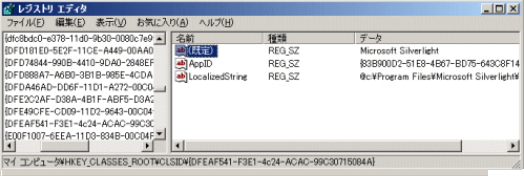
同様にSilverlightに関連するレジストリをすべて削除します。
レジストリの削除が完了したら、再インストールします。
(13) OSの再セットアップ【リカバリ】
OSの破損などで動作が不安定になっていることが考えられます。
又、悪意のあるソフトが影響している可能性があります。
OSの再セットアップを推薦します。
参考URL:
http://nekog.mono.under.jp/?eid=591744
みつお治療院
~長生療術・整体・マッサージ・骨盤矯正~
腰痛・肩こり・自律神経失調症・産後骨盤矯正

Cafe de Feliz (カフェ・ド・フェリース)
茅ヶ崎駅北口から徒歩1分ヨーロピアンな空間で過ごすのんびりティータイム
いしん居宅介護支援事業所